



文章最后更新时间:2026-04-10 23:09:37
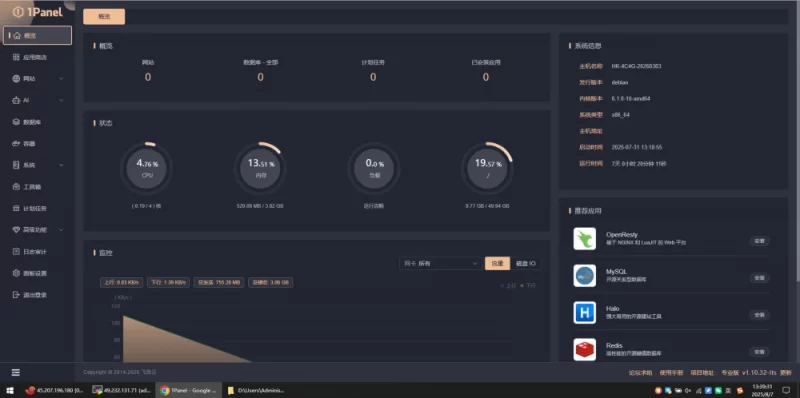
这是一款1Panel面板开心版,腾飞博客看到有很多站拿来去卖,腾飞博客今天免费给大家分享这个面板开心版,附件里面分享了一共有v1版本、V1.32版本、V2版本、V2.10版本,喜欢的自行部署吧!
![图片[1] - 1Panel面板开心版v2.1.0 - 全网独家首发](https://www.tfbkw.com/wp-content/uploads/2025/09/20250908155010561-12.webp)
![图片[2] - 1Panel面板开心版v2.1.0 - 全网独家首发](https://www.tfbkw.com/wp-content/uploads/2025/09/20250908155014628-122.webp)
必要环境
- 操作系统:对应主要的Linux发行版(Debian / RedHat基础,包括国内的操作系统);
- 服务器架构:x86_64, aarch64, armv7l, ppc64le, s390x;
- 内存要求:推荐1GB以上的空闲内存;
- 浏览器要求:请使用Chrome、Firefox、IE10+、Edge等现代浏览器;
- 可以连接互联网
安装和部署V1
RedHat/CentOS
curl -sSL https://resource.1panel.jp/1panel/package/quick_start.sh -o quick_start.sh && sh quick_start.shUbuntu
curl -sSL https://resource.1panel.jp/1panel/package/quick_start.sh -o quick_start.sh && sudo bash quick_start.shDebian
curl -sSL https://resource.1panel.jp/1panel/package/quick_start.sh -o quick_start.sh && bash quick_start.shopenEuler / 其他
步骤1:Docker的安装
bash <(curl -sSL https://linuxmirrors.cn/docker.sh)步骤2:1Panel的安装
curl -sSL https://resource.1panel.jp/1panel/package/quick_start.sh -o quick_start.sh && sh quick_start.sh安装完成后,控制台上会显示面板的访问信息,1Panel可以通过浏览器访问:http://目标服务器的IP地址:目标端口/安全入口,使用云服务器时,请在安全组中开放目标端口,用ssh登录1Panel服务器后,执行11pctl user-info命令,就可以获得安全入口(entrance)。
安装完成后,可以使用11pctl命令行工具维护1Panel。
将官方版本更新为最新的v1.10.32-lts破解版 V1许可证
curl https://resource.1panel.jp/1panel/package/update.sh|bash安装和部署 V2
bash -c "$(curl -sSL https://resource.1panel.jp/1panel/package/v2/quick_start.sh)"Docker安装失败等,出现问题时,请尝试执行以下脚本:
bash <(curl -sSL https://linuxmirrors.cn/docker.sh)详情请参考官方网站:https://linuxmirrors.cn
安装完成后,控制台上会显示面板的访问信息,1Panel可以通过浏览器访问:http://目标服务器的IP地址:目标端口/安全入口,使用云服务器时,请在安全组中开放目标端口。用ssh登录1Panel服务器后,执行11pctl user-info命令,就可以获得安全入口(entrance)。
安装完成后,可以使用11pctl命令行工具维护1Panel
将官方版本更新为最新的v2.10破解版 V2
curl https://resource.1panel.jp/1panel/package/v2/update.sh|bash附件下载
本站资源均为作者提供和网友推荐收集整理而来,仅供学习和研究使用,请在下载后24小时内删除,谢谢合作!
免费资源
© 版权声明
THE END









- 最新
- 最热
只看作者